<?xml version="1.0" encoding="ISO-8859-1"?><article xmlns:mml="http://www.w3.org/1998/Math/MathML" xmlns:xlink="http://www.w3.org/1999/xlink" xmlns:xsi="http://www.w3.org/2001/XMLSchema-instance">
<front>
<journal-meta>
<journal-id>1727-897X</journal-id>
<journal-title><![CDATA[MediSur]]></journal-title>
<abbrev-journal-title><![CDATA[Medisur]]></abbrev-journal-title>
<issn>1727-897X</issn>
<publisher>
<publisher-name><![CDATA[Universidad de Ciencias Médicas de Cienfuegos, Centro Provincial de Ciencias Médicas, Provincia de Cienfuegos.]]></publisher-name>
</publisher>
</journal-meta>
<article-meta>
<article-id>S1727-897X2015000200007</article-id>
<title-group>
<article-title xml:lang="es"><![CDATA[Multimedia para profesores y estudiantes de 5to año de medicina. Asignatura Salud Pública]]></article-title>
<article-title xml:lang="en"><![CDATA[Multimedia for Fifth Year Medicine Professors and Students. Public Health Subject]]></article-title>
</title-group>
<contrib-group>
<contrib contrib-type="author">
<name>
<surname><![CDATA[Zerquera Rodriguez]]></surname>
<given-names><![CDATA[Juan]]></given-names>
</name>
<xref ref-type="aff" rid="A01"/>
</contrib>
<contrib contrib-type="author">
<name>
<surname><![CDATA[Hernández Malpica]]></surname>
<given-names><![CDATA[Sara]]></given-names>
</name>
<xref ref-type="aff" rid="A01"/>
</contrib>
<contrib contrib-type="author">
<name>
<surname><![CDATA[Delgado Acosta]]></surname>
<given-names><![CDATA[Hilda]]></given-names>
</name>
<xref ref-type="aff" rid="A01"/>
</contrib>
<contrib contrib-type="author">
<name>
<surname><![CDATA[Romeu Escobar]]></surname>
<given-names><![CDATA[Margarita]]></given-names>
</name>
<xref ref-type="aff" rid="A01"/>
</contrib>
<contrib contrib-type="author">
<name>
<surname><![CDATA[Valdés G&#243;mez]]></surname>
<given-names><![CDATA[María]]></given-names>
</name>
<xref ref-type="aff" rid="A01"/>
</contrib>
<contrib contrib-type="author">
<name>
<surname><![CDATA[Hernández Sánchez]]></surname>
<given-names><![CDATA[Pedro]]></given-names>
</name>
<xref ref-type="aff" rid="A01"/>
</contrib>
<contrib contrib-type="author">
<name>
<surname><![CDATA[Cañella Granda]]></surname>
<given-names><![CDATA[Jorge]]></given-names>
</name>
<xref ref-type="aff" rid="A01"/>
</contrib>
<contrib contrib-type="author">
<name>
<surname><![CDATA[Alemañy Co]]></surname>
<given-names><![CDATA[Juan]]></given-names>
</name>
<xref ref-type="aff" rid="A01"/>
</contrib>
</contrib-group>
<aff id="A01">
<institution><![CDATA[,Universidad de Ciencias Médicas  ]]></institution>
<addr-line><![CDATA[Cienfuegos Cienfuegos]]></addr-line>
<country>Cuba</country>
</aff>
<pub-date pub-type="pub">
<day>00</day>
<month>04</month>
<year>2015</year>
</pub-date>
<pub-date pub-type="epub">
<day>00</day>
<month>04</month>
<year>2015</year>
</pub-date>
<volume>13</volume>
<numero>2</numero>
<fpage>254</fpage>
<lpage>274</lpage>
<copyright-statement/>
<copyright-year/>
<self-uri xlink:href="http://scielo.sld.cu/scielo.php?script=sci_arttext&amp;pid=S1727-897X2015000200007&amp;lng=en&amp;nrm=iso"></self-uri><self-uri xlink:href="http://scielo.sld.cu/scielo.php?script=sci_abstract&amp;pid=S1727-897X2015000200007&amp;lng=en&amp;nrm=iso"></self-uri><self-uri xlink:href="http://scielo.sld.cu/scielo.php?script=sci_pdf&amp;pid=S1727-897X2015000200007&amp;lng=en&amp;nrm=iso"></self-uri><abstract abstract-type="short" xml:lang="es"><p><![CDATA[Fundamento: tomando en consideraci&#243;n las potencialidades del uso de las tecnologías de la informaci&#243;n, es necesario que cada docente desarrolle métodos de trabajo donde el empleo de la computadora sea un fuerte aliado que le permita mejorar los medios y métodos de enseñanza para ganar en la calidad del aprendizaje. Objetivo: elaborar una multimedia como medio de apoyo a profesores y estudiantes de 5to año de medicina en la asignatura de Salud Pública. Métodos: se realiz&#243; una multimedia partiendo del software Creasoft 2.1 creado por un grupo de informáticos de la Universidad de Ciencias Médicas de Holguín. Se concibieron los fundamentos del proyecto para la introducci&#243;n de documentos, imágenes y videos construidos en funci&#243;n del programa de la asignatura Salud Pública. Para decidir el contenido del software se realiz&#243; revisi&#243;n documental y trabajo en grupo de expertos. Resultados: la multimedia funciona de manera que estudiantes y profesores pueden acceder al software y los semestres validados para su utilizaci&#243;n según el programa de la asignatura, están disponibles ejercicios por temas, se accede a videos instructivos, educativos y orientadores de los diferentes contenidos, la literatura es actualizada, cuenta con los programas de salud, acciones de control de foco en enfermedades transmisibles y otros documentos para la preparaci&#243;n de profesores y de estudiantes del 5to año de Medicina.Conclusiones: la multimedia creada debe contribuir a elevar la calidad de la enseñanza pues este medio se ha presentado en el momento y condiciones oportunas, combinados adecuadamente en funci&#243;n del cumplimiento de los objetivos.]]></p></abstract>
<abstract abstract-type="short" xml:lang="en"><p><![CDATA[Background: taking into consideration the potentialities of the use of information technologies, it is necessary for each teacher to develop methods of work where the use of the computer is a strong ally that permit improving the aids and teaching methods to win the quality of learning. Objective: elaborating a multimedia to support the fifth year Medicine teacher and students in Public Health subject. Methods: a multimedia was created departing from the software Creasoft 2, 1 created by a group of information-technology of Medical Sciences of Holguin. The foundations of the project for the introduction of documents, imagery and videos constructed in terms of the program of Public Health subject were created. Documentary revision and work in group of experts was accomplished in order to decide the contents of the software. Results: the multimedia works so that the students and professors can agree to the software and semesters validated for its utilization according to the program of the subject of study, exercises for themes are available, it is accessed to instructive, educational and counsellors videos of different contents, the literature is updated, counts with the health programs, actions of control of focus in transmissible diseases and other documents for fifth year Medicine professor and students. Conclusions: the created multimedia must contribute to elevate the quality of teaching because this means has been presented at the time and opportune conditions, adequately combined in terms of the fulfilment of the objectives.]]></p></abstract>
<kwd-group>
<kwd lng="es"><![CDATA[multimedia]]></kwd>
<kwd lng="es"><![CDATA[educaci&#243;n médica]]></kwd>
<kwd lng="en"><![CDATA[multimedia]]></kwd>
<kwd lng="en"><![CDATA[education, medical]]></kwd>
</kwd-group>
</article-meta>
</front><body><![CDATA[ 
    <div align="right">
      <p><font face="Verdana, Arial, Helvetica, sans-serif" size="2"><B>ARTÍCULO ORIGINAL</B></font></p>
</div>
    <p>&nbsp;</p> 
    <p><b><font face="Verdana, Arial, Helvetica, sans-serif" size="4">Multimedia para profesores y estudiantes de 5to año de medicina. Asignatura Salud Pública</font></b></p>
    <p>&nbsp;</p>
    <p><b><font face="Verdana, Arial, Helvetica, sans-serif" size="3">Multimedia for Fifth Year Medicine Professors and Students. Public Health Subject</font></b></p>
    <p>&nbsp;</p>
    <p>&nbsp;</p>

    <P><font face="Verdana, Arial, Helvetica, sans-serif" size="2"><B>


Juan Rafael Zerquera Rodriguez


, Sara Hernández Malpica


, Hilda María Delgado Acosta


, Margarita Romeu Escobar


, María Lina Valdés G&#243;mez


, Pedro Hernández Sánchez


, Jorge Cañella Granda


, Juan Andrés Alemañy Co
</B></font></P>


    ]]></body>
<body><![CDATA[<p><font face="Verdana, Arial, Helvetica, sans-serif" size="2">


Universidad de Ciencias Médicas, Cienfuegos, Cienfuegos, Cuba, CP: 55100<br />
</font></p>
    <P>&nbsp;</P>
    <P>&nbsp;</P>
<hr />
    <P>
<font face="Verdana, Arial, Helvetica, sans-serif" size="2"><B>RESUMEN </B></font> 
    <P><font face="Verdana, Arial, Helvetica, sans-serif" size="2">    <p><strong>Fundamento:</strong> tomando en consideraci&#243;n las potencialidades del uso de las tecnologías de la informaci&#243;n, es necesario que cada docente desarrolle métodos de trabajo donde el empleo de la computadora sea un fuerte aliado que le permita mejorar los medios y métodos de enseñanza para ganar en la calidad del aprendizaje. <br /><strong>Objetivo:</strong> elaborar una multimedia como medio de apoyo a profesores y estudiantes de 5to año de medicina en la asignatura de Salud Pública.<br /> <strong>Métodos:</strong> se realiz&#243; una multimedia partiendo del software Creasoft 2.1 creado por un grupo de informáticos de la Universidad de Ciencias Médicas de Holguín. Se concibieron los fundamentos del proyecto para la introducci&#243;n de documentos, imágenes y videos construidos en funci&#243;n del programa de la asignatura Salud Pública. Para decidir el contenido del software se realiz&#243; revisi&#243;n documental y trabajo en grupo de expertos. <br /><strong>Resultados:</strong> la multimedia funciona de manera que estudiantes y profesores pueden acceder al software y los semestres validados para su utilizaci&#243;n según el programa de la asignatura, están disponibles ejercicios por temas, se accede a videos instructivos, educativos y orientadores de los diferentes contenidos, la literatura es actualizada, cuenta con los programas de salud, acciones de control de foco en enfermedades transmisibles y otros documentos para la preparaci&#243;n de profesores y de estudiantes del 5to año de Medicina.<br /><strong>Conclusiones:</strong> la multimedia creada debe contribuir a elevar la calidad de la enseñanza pues este medio se ha presentado en el momento y condiciones oportunas, combinados adecuadamente en funci&#243;n del cumplimiento de los objetivos.</p></font></P>
    <P><font face="Verdana, Arial, Helvetica, sans-serif" size="2"><B>Palabras clave:</B> 
multimedia, educaci&#243;n médica.</font></P>
<hr> 
    <P>
<font face="Verdana, Arial, Helvetica, sans-serif" size="2"><B>ABSTRACT </B></font> 
    <P><font face="Verdana, Arial, Helvetica, sans-serif" size="2"><strong>Background:</strong> taking into consideration the potentialities of the use of information technologies, it is necessary for each teacher to develop methods of work where the use of the computer is a strong ally that permit improving the aids and teaching methods to win the quality of learning. <br /><strong>Objective:</strong> elaborating a multimedia to support the fifth year Medicine teacher and students in Public Health subject. <br /><strong>Methods:</strong> a multimedia was created departing from the software Creasoft 2, 1 created by a group of information-technology of Medical Sciences of Holguin. The foundations of the project for the introduction of documents, imagery and videos constructed in terms of the program of Public Health subject were created. Documentary revision and work in group of experts was accomplished in order to decide the contents of the software. <br /><strong>Results:</strong> the multimedia works so that the students and professors can agree to the software and semesters validated for its utilization according to the program of the subject of study, exercises for themes are available, it is accessed to instructive, educational and counsellors videos of different contents, the literature is updated, counts with the health programs, actions of control of focus in transmissible diseases and other documents for fifth year Medicine professor and students. <br /><strong>Conclusions:</strong> the created multimedia must contribute to elevate the quality of teaching because this means has been presented at the time and opportune conditions, adequately combined in terms of the fulfilment of the objectives.</font></P>
    <P><font face="Verdana, Arial, Helvetica, sans-serif" size="2"><B>Key words</B>: 
multimedia, education, medical.</font></P>
<hr> 
    ]]></body>
<body><![CDATA[<P>&nbsp;</P>
    <P>&nbsp;</P>
    <P> 
                <p><span style="font-size: small; font-family:Verdana, Arial, Helvetica, sans-serif;"><strong>INTRODUCCI&#211;N</strong></font></p>
            <P><font face="Verdana, Arial, Helvetica, sans-serif" size="2">    <p>A comienzos del siglo XXI se desarroll&oacute; en las universidades cubanas un movimiento sobre el uso de las tecnolog&iacute;as de la informaci&oacute;n y las comunicaciones (TIC), en funci&oacute;n del proceso de ense&ntilde;anza aprendizaje. Ante esta problem&aacute;tica y tomando en consideraci&oacute;n las potencialidades del uso de las TIC, se hace necesario que cada docente desarrolle m&eacute;todos de trabajo donde el empleo de la computadora sea un fuerte aliado que le permita mejorar los medios y m&eacute;todos de ense&ntilde;anza para ganar en calidad en el aprendizaje.<sup>1,2</sup></p>      <p>Es el entorno educativo<sup>3,4</sup> donde se han evidenciado las mayores transformaciones; en este confluyen diversas ciencias de forma multidisciplinaria, que organizan colecciones en la esfera del conocimiento,&nbsp; facilitan un aprendizaje constructivo de manera colaborativa, con diversidad de estilos en el proceso de formaci&oacute;n del educando.<sup>5</sup> En este sentido, los software educativos (SE), facilitan el proceso de ense&ntilde;anza aprendizaje y permiten el desarrollo de ciertas habilidades cognitivas.<sup>6,7</sup></p>      <p>La l&oacute;gica del proceso de ense&ntilde;anza-aprendizaje expresa el orden o secuencia de etapas que aseguran los resultados m&aacute;s efectivos, tanto en el sentido de la asimilaci&oacute;n de los contenidos, como en el desarrollo de las capacidades cognoscitivas de los estudian&shy;tes.<sup>8</sup></p>      <p>El empleo adecuado de los medios de ense&ntilde;anza supone, entre otras cosas, la necesidad de la acci&oacute;n combinada de los &oacute;rganos sensoriales. La mayor cantidad de informaci&oacute;n la recibe el hombre mediante la percepci&oacute;n visual (aproximadamente el 85 %), le siguen en importancia las sensaciones auditivas (aproximadamente el 11 %) y el resto de los sentidos solo contribuye en un 4 %. De esto se desprende que el uso exclusivo de la&nbsp; palabra del profesor para explicar un contenido resulta insuficiente. Teniendo en cuenta la diferencia sustancial entre la&nbsp; percepci&oacute;n visual y la auditiva se hace evidente la necesidad de visualizar la ense&ntilde;anza.<sup>9</sup></p>      <p>Ante estos preceptos, la Universidad de Ciencias M&eacute;dicas de Cienfuegos y en particular la C&aacute;tedra de Salud P&uacute;blica y Epidemiolog&iacute;a, han estimado el uso de las TIC, en especial software educativo de tipo multimedia en el desarrollo del proceso docente educativo de la asignatura, en funci&oacute;n del proceso de ense&ntilde;anza aprendizaje de los alumnos de 5to a&ntilde;o de la carrera de medicina. El presente trabajo tiene como objetivo presentar la experiencia sobre el desarrollo y aplicaci&oacute;n de la multimedia educativa en la asignatura de Salud P&uacute;blica en la Universidad de Ciencias M&eacute;dicas de Cienfuegos.</p></font></P>
            ]]></body>
<body><![CDATA[<P>&nbsp;</P>
            <P>&nbsp;</P>
                <p><span style="font-size: small; font-family:Verdana, Arial, Helvetica, sans-serif;"><strong>MÉTODOS</strong></font></p>
            <P><font face="Verdana, Arial, Helvetica, sans-serif" size="2">    <p>Se concibieron los fundamentos del proyecto para la introducci&oacute;n de &nbsp;documentos, im&aacute;genes y videos construidos en funci&oacute;n del programa de la asignatura Salud P&uacute;blica.</p>      <p>El trabajo se realiz&oacute; partiendo del software Creasoft 2,1 creado por un grupo de inform&aacute;ticos de la Universidad de Ciencias M&eacute;dicas de Holgu&iacute;n.</p>      <p>Se recab&oacute; la colaboraci&oacute;n t&eacute;cnica del Departamento Docente de Inform&aacute;tica de la Facultad de Ciencias M&eacute;dicas para la ejecuci&oacute;n del software y en otros aspectos t&eacute;cnicos.</p>      <p>Para decidir el contenido del software se realizaron los siguientes procedimientos:</p>      <p><u>Revisi&oacute;n documental </u></p>      <p>An&aacute;lisis del programa, plan calendario de la asignatura y gu&iacute;as metodol&oacute;gicas.</p>      ]]></body>
<body><![CDATA[<p>Literatura especializada sobre el empleo de las TIC&nbsp; en&nbsp; educaci&oacute;n.</p>      <p><u>Trabajo en grupo de&nbsp; expertos </u></p>      <p>Participaron siete profesores especialistas. Cuatro con categor&iacute;a de auxiliar y tres asistentes.&nbsp; Dos poseen la categor&iacute;a cient&iacute;fica de M&aacute;ster en Salud P&uacute;blica, dos en Direcci&oacute;n y 1 en Educaci&oacute;n. Todos con m&aacute;s de cinco a&ntilde;os de experiencia docente. &nbsp;Se realizaron varias sesiones de debates sobre los &nbsp;temas de la asignatura considerados obsoletos en el libro de texto y se determinaron los profesores que deb&iacute;an actualizarlos. Se elaboraron ponencias en Power Point con los contenidos fundamentales correspondientes a las conferencias introductoras por tema. &nbsp;Se seleccionaron videos orientadores tomados de diversas fuentes. Posteriormente se desarroll&oacute; la revisi&oacute;n completa de los contenidos por la jefa de departamento.</p></font></P>
            <P>&nbsp;</P>
            <P>&nbsp;</P>
                <p><span style="font-size: small; font-family:Verdana, Arial, Helvetica, sans-serif;"><strong>RESULTADOS</strong></font></p>
            <P><font face="Verdana, Arial, Helvetica, sans-serif" size="2">    <p>El acceso al software por parte de profesores y estudiantes se realiza mediante la extracci&oacute;n del programa base, este no permite modificar sus contenidos. En &eacute;l est&aacute; el icono iniciar y puls&aacute;ndolo se abre la multimedia con todos sus elementos; se puede colocar en una red o tambi&eacute;n cada persona lo puede tener en su memoria y utilizarlo sin necesidad de alg&uacute;n programa adicional. Existe la opci&oacute;n de exportar, la que l s&iacute; es modificable y se utiliza cuando se realizan cambios o modificaciones en los contenidos de los P1 para incorporarles nuevos datos.</p>      <p>Al cargar software se muestra en pantalla un texto de bienvenida y un bot&oacute;n <strong>Comenzar</strong> para dar inicio a la creaci&oacute;n y administraci&oacute;n de productos. Se mostrar&aacute; una lista de <strong>Productos Existentes</strong> con todos los productos que se hayan creado con la herramienta y se tendr&aacute; acceso a las operaciones que aparecen en el men&uacute; de la parte superior.</p>  <ul> 	    <li><strong>Nuevo:</strong> crea un nuevo producto.</li> 	    ]]></body>
<body><![CDATA[<li><strong>Editar:</strong> administra los m&oacute;dulos con los que contar&aacute; el producto.</li> 	    <li><strong>Visualizar:</strong> visualiza el producto partiendo de la p&aacute;gina en la que se est&aacute; trabajando.</li> 	    <li><strong>Exportar:</strong> realiza copia de la fuente por motivos de seguridad o para trasladarla hacia otro destino, copiando as&iacute; ficheros y base de datos utilizada por el producto.</li> 	    <li><strong>Importar:</strong> carga copia de una fuente antes exportada para su posterior edici&oacute;n.</li> 	    <li><strong>Eliminar</strong>: elimina un producto existente.</li> 	    <li><strong>Extraer:</strong> crea un producto independiente y listo para ser ejecutado.</li> 	    <li><strong>Ayuda:</strong> tiene acceso a la ayuda y los cr&eacute;ditos de la herramienta CrheaSoft.</li>     </ul>      <p>Para <strong>visualizar </strong>el producto:</p>      <p>Se selecciona el producto deseado y se presiona la opci&oacute;n <strong>Visualizar, </strong>con esta operaci&oacute;n se abrir&aacute; un nuevo navegador o pesta&ntilde;a del navegador mostrando el producto en cuesti&oacute;n.</p>      ]]></body>
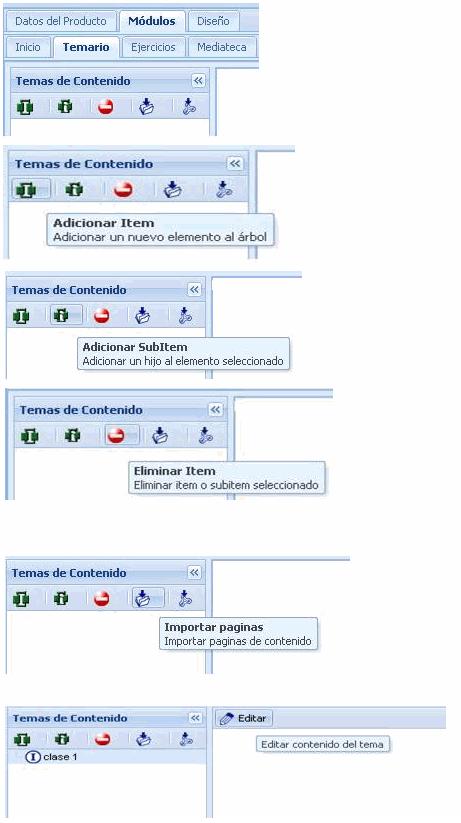
<body><![CDATA[<p>Para <strong>exportar </strong>un producto:</p>      <p>Se selecciona el producto que se desea exportar, se presiona la opci&oacute;n <strong>Exportar, </strong>seguidamente aparecer&aacute; una ventana donde se mostrar&aacute;n los directorios del servidor. Se selecciona la ubicaci&oacute;n en la que se guardar&aacute; el producto exportado. (<a href="#img-1" id="r1" name="r1">Anexo 1</a>).</p>      <p>Para <strong>importar </strong>un producto:</p>      <p>Se presiona la opci&oacute;n <strong>Importar </strong>y seguidamente se mostrar&aacute; una ventana donde se mostrar&aacute;n las carpetas del servidor y podr&aacute; seleccionar la direcci&oacute;n donde se encuentran las fuentes que se desea importar.</p>      <p>Para <strong>eliminar </strong>un producto:</p>      <p>Se selecciona el producto que se desea eliminar, se presiona la opci&oacute;n <strong>Eliminar, </strong>y se procede a una pregunta de verificaci&oacute;n, pudiendo ser aceptada o cancelada la operaci&oacute;n.</p>      <p>Para <strong>extraer </strong>un producto:</p>      <p>Se selecciona el producto que se desea extraer, se presiona la opci&oacute;n <strong>Extraer, </strong>seguidamente aparecer&aacute; una ventana donde se mostrar&aacute;n los directorios del servidor y donde podr&aacute; seleccionar el destino donde desea extraer el producto.</p>      <p><strong><u>M&oacute;dulo Temario (<a href="#img-2" id="r2" name="r2">Anexo 2</a>)</u></strong></p>      <p>En este m&oacute;dulo se podr&aacute; montar la estructura de los temas con el contenido que se desea mostrar en el producto. Se podr&aacute;n adicionar tantos temas o subtemas como se estime conveniente, seg&uacute;n la estructura que necesite para el contenido a tratar.</p>      ]]></body>
<body><![CDATA[<p><strong>Adicionar &iacute;tem (Tema)</strong></p>      <p>Con esta opci&oacute;n se podr&aacute;n adicionar temas de contenido, introduciendo solo el nombre en el campo de texto que aparece justo debajo del &uacute;ltimo tema creado al oprimir este bot&oacute;n.</p>      <p><strong>Adicionar sub&iacute;tem (Subtema)</strong></p>      <p>Para adicionar un subtema se debe seleccionar antes el tema al cual ser&aacute; a&ntilde;adido y se introduce el nombre del mismo en el campo de texto que aparece justo debajo del &uacute;ltimo subtema creado.</p>      <p><strong>Eliminar &iacute;tem (tema o subtema)</strong><br /> Para eliminar cualquier &iacute;tem se selecciona y luego se oprime el bot&oacute;n. Al eliminar un &iacute;tem se eliminar&aacute;n todos los sub&iacute;tem que este contenga.</p>      <p><strong>Importar p&aacute;ginas</strong></p>      <p>Esta opci&oacute;n permitir&aacute; montar en este m&oacute;dulo una carpeta completa con archivos html y estructurada seg&uacute;n sus nombres. Puede ser una carpeta de p&aacute;ginas extra&iacute;das del software Sadhea.</p>      <p>Se debe tener en cuenta que las p&aacute;ginas deben ser importadas primero que la estructura.</p>      <p>Ejemplo de los nombres que pueden tener de los archivos html:</p>      <p>1.html &nbsp;&nbsp;&nbsp;&nbsp;&nbsp;&nbsp;&nbsp;&nbsp;&nbsp;&nbsp; 1_1.html&nbsp;&nbsp;&nbsp;&nbsp;&nbsp;&nbsp;&nbsp; 1_2.html&nbsp;&nbsp;&nbsp;&nbsp;&nbsp;&nbsp;&nbsp; 1_2_1.html<br /> 2.html 2_1.html</p>      ]]></body>
<body><![CDATA[<p><strong>Importar estructura</strong><br /> Esta opci&oacute;n permitir&aacute; montar los nombres de los temas y subtemas desde un fichero .txt &nbsp;que coincidan con la estructura que defina el fichero.</p>      <p>Ejemplo de la estructura en el fichero</p>      <p>1@tema1&nbsp;&nbsp;&nbsp;&nbsp;&nbsp; 1_1@clase1&nbsp;&nbsp;&nbsp;&nbsp;&nbsp;&nbsp;&nbsp;&nbsp;&nbsp;&nbsp;&nbsp; 1_2@clase2&nbsp;&nbsp; 1_2_1@Introducci&oacute;n<br /> 2@tema2&nbsp;&nbsp;&nbsp;&nbsp;&nbsp; 2_1@practica1</p>      <p><strong>Insertar contenido en un tema o subtema</strong></p>      <p>Para insertar el contenido correspondiente a cada uno de los temas (&iacute;tem) o subtemas (sub&iacute;tem) se selecciona y se presiona el bot&oacute;n <strong>Editar</strong>.<br /> <br /> Al dar clic sobre el bot&oacute;n <strong>Editar</strong> aparecer&aacute; un editor de texto donde se introducir&aacute; todo el contenido. Este editor posibilita darle el formato deseado al texto, entre otras funcionalidades como seleccionar otro editor avanzado, montar ejercicios, medias (im&aacute;genes, videos, sonidos y animaciones), insertar hiperv&iacute;nculos y una opci&oacute;n para editar el c&oacute;digo HTML del producto.&nbsp; &nbsp;</p>      <p>En caso de que el tipo de v&iacute;nculo sea a Una P&aacute;gina Interna cuando se selecciona el campo Url aparece una nueva ventana, en la cual se podr&aacute; insertar el v&iacute;nculo tanto a un m&oacute;dulo completo como a una p&aacute;gina interna de uno de los m&oacute;dulos.<br /> <br /> En el <strong>M&oacute;dulo Temario</strong> se puede realizar el v&iacute;nculo al m&oacute;dulo completo como una p&aacute;gina interna.</p>      <p>En los <strong>M&oacute;dulos Glosario</strong> y <strong>Complemento</strong> se realiza el v&iacute;nculo al m&oacute;dulo completo y/o a una categor&iacute;a del mismo.</p>      <p>En el <strong>M&oacute;dulo Ejercicios </strong>el v&iacute;nculo se realiza al m&oacute;dulo completo.</p>      <p>En el <strong>M&oacute;dulo Mediateca</strong> el v&iacute;nculo se realizar&aacute; a una de las galer&iacute;as y/o a una de las categor&iacute;as dentro de la galer&iacute;a.</p>      <p>En la parte inferior se encuentran los botones <strong>Seleccionar</strong> y <strong>Cancelar</strong>. Al dar clic en <strong>Seleccionar</strong> se guarda la selecci&oacute;n en el cuadro de di&aacute;logo Url, en caso de dar clic en el bot&oacute;n <strong>Cancelar</strong> no se realiza la acci&oacute;n.</p>      ]]></body>
<body><![CDATA[<p><strong>Eliminar hiperv&iacute;nculo </strong>(<a href="#img-3" id="r3" name="r3">Anexo 3</a>)</p>      <p>Para eliminar un hiperv&iacute;nculo se selecciona la palabra que contenga el hiperv&iacute;nculo y se hace clic en la opci&oacute;n quitar hiperv&iacute;nculo.</p>      <p><strong>Insertar media </strong>(<a href="#img-4" id="r4" name="r4">Anexo 4</a>)</p>      <p>Para insertar media en el contenido se hace clic en la opci&oacute;n <strong>Insertar/Editar Media</strong> y se muestra la ventana <strong>Insertar Media</strong>. En ella aparecen las siguientes opciones:</p>  <ul> 	    <li><strong>Tipo de media</strong>: se selecciona el tipo de media a montar ya sea imagen, sonido, video y animaci&oacute;n.</li> 	    <li><strong>Alineaci&oacute;n del texto</strong>: se selecciona la posici&oacute;n del texto referido a la media.</li> 	    <li><strong>Ubicaci&oacute;n</strong>: se buscar&aacute; la ubicaci&oacute;n de la media a cargar.</li>     </ul>      <p>En la parte inferior aparecen los botones <strong>Insertar</strong> y <strong>Cancelar</strong>. Al hacer clic en el bot&oacute;n <strong>Insertar</strong> la media seleccionada ser&aacute; insertada dentro del contenido. En caso contrario hacer clic sobre el bot&oacute;n <strong>Cancelar</strong>.</p>      <p>Estas medias pueden ser insertadas encima del texto, entre textos o debajo del texto a gusto del usuario.</p>      ]]></body>
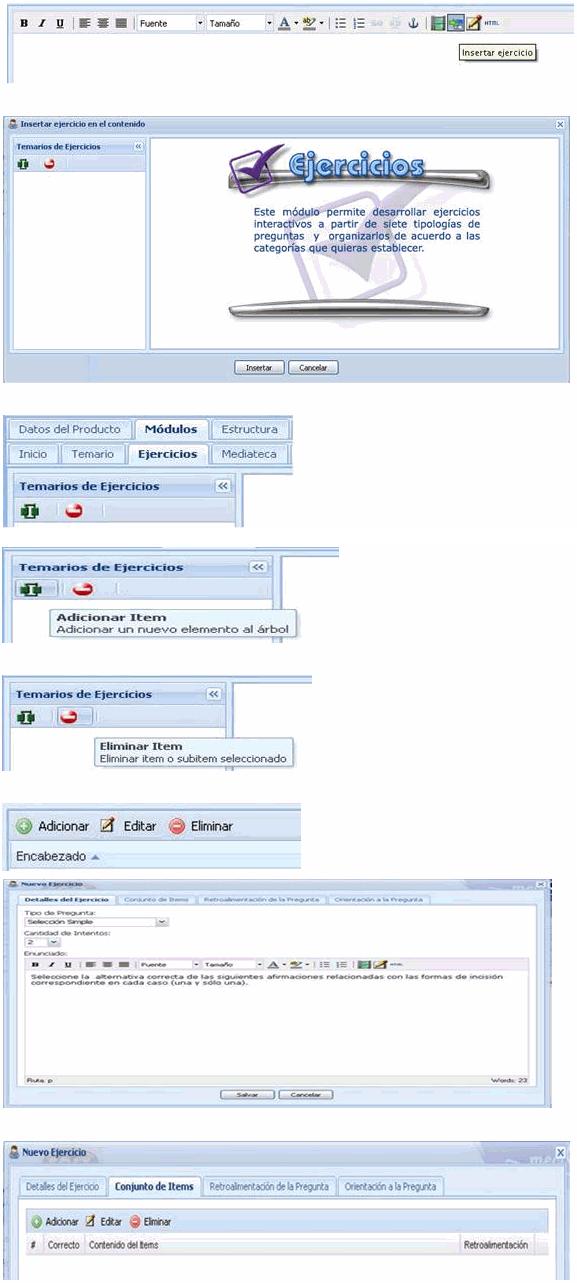
<body><![CDATA[<p><strong>Insertar ejercicios </strong>(<a href="#img-5" id="r5" name="r5">Anexo 5</a>)</p>      <p>Para insertar un ejercicio dentro de un contenido del temario se hace clic en el icono <strong>Insertar ejercicio</strong>.<br /> <br /> Aparece la pantalla <strong>Insertar ejercicio en el contenido</strong>, para insertar un ejercicio se siguen los mismos pasos descritos en <strong>el M&oacute;dulo Ejercicios.</strong><br /> <br /> Realizar hiperv&iacute;nculo desde una parte de una p&aacute;gina a otra de la propia p&aacute;gina se realiza a trav&eacute;s de la opci&oacute;n Insertar/editar ancla que aparece en la barra de opciones del editor como se muestra a continuaci&oacute;n.<br /> &nbsp;</p>      <p><u><strong>M&oacute;dulo Ejercicios</strong></u><br /> Permite crear ejercicios de diferentes tipolog&iacute;as agrupados por temas (items). Para montar ejercicios se debe acceder a la pesta&ntilde;a <strong>Ejercicios</strong>.<br /> <br /> A la izquierda se muestra una columna <strong>Temarios de Ejercicios</strong> donde se tienen los botones <strong>Adicionar &Iacute;tem </strong>y <strong>Eliminar &Iacute;tem</strong>.<br /> Para <strong>Adicionar &Iacute;tem (Tema)</strong>.</p>      <p>Se elige la opci&oacute;n <strong>Adicionar &Iacute;tem </strong>y se introduce el nombre del Tema en el que se agrupan los ejercicios.</p>      <p>Para <strong>Eliminar &Iacute;tem (Tema)</strong>.</p>      <p>Se selecciona el tema a eliminar y se da clic en el bot&oacute;n <strong>Eliminar &Iacute;tem.</strong> Al eliminar un tema se eliminan sus ejercicios.</p>      <p>En la parte derecha aparece un cuadro con las opciones <strong>Adicionar</strong>, <strong>Editar </strong>y<strong> Eliminar</strong>.<br /> Para <strong>adicionar </strong>un ejercicio</p>      <p>Al seleccionar la opci&oacute;n <strong>Adicionar</strong> aparece la ventana <strong>Nuevo Ejercicio</strong> con las pesta&ntilde;as:</p>  <ul> 	    <li><strong>Detalles del ejercicio.</strong></li> 	    <li><strong>Conjunto de &iacute;tems.</strong></li> 	    ]]></body>
<body><![CDATA[<li><strong>Retroalimentaci&oacute;n de la pregunta.</strong></li> 	    <li><strong>Orientaci&oacute;n a la pregunta.</strong></li>     </ul>      <p>En la opci&oacute;n <strong>Detalles del ejercicio</strong> se selecciona el tipo de pregunta que se va a realizar, la cantidad de intentos permitidos por el usuario y el enunciado del ejercicio.</p>      <p>En la opci&oacute;n <strong>Tipos de preguntas</strong> se tiene la posibilidad de escoger si el ejercicio es de:</p>  <ul style="list-style-type:circle"> 	    <li><strong>Selecci&oacute;n simple</strong>: se seleccionar&aacute; el inciso correcto dando clic en el checkbox de la columna <strong>Correcto</strong>.</li> 	    <li><strong>Selecci&oacute;n m&uacute;ltiple</strong>: se seleccionar&aacute;n los incisos correctos dando clic en los checkbox de la columna <strong>Correcto</strong>.</li> 	    <li><strong>Verdadero o falso</strong>: se seleccionar&aacute;n los incisos verdaderos dando clic en los checkbox de la columna <strong>Correcto</strong>.</li> 	    <li><strong>Relacionar elementos</strong>: aparecen dos opciones <strong>Columna A</strong> y <strong>Columna B</strong>. En <strong>Columna A</strong> se escoger&aacute; el n&uacute;mero del inciso de la <strong>Columna B</strong> que corresponda a cada &iacute;tem haciendo doble clic en la columna <strong>Orden</strong>. En la <strong>columna A</strong> ir&aacute;n los elementos &uacute;nicos y libres, es decir, los elementos que pueden o no relacionarse. En la <strong>columna B</strong> pueden existir varios elementos que pertenezcan a un &uacute;nico elemento de la <strong>columna A</strong>.</li> 	    <li><strong>Completar espacios en blanco</strong>: se escribe el o los textos, donde se desee el espacio en blanco, hacer clic en la opci&oacute;n <strong>Adicionar palabra</strong>. Se muestra una ventana donde se adiciona la palabra correcta o sin&oacute;nimos de las mismas y seguido se debe dar enter. En una oraci&oacute;n pueden haber tantos espacios en blanco como el usuario considere.</li> 	    ]]></body>
<body><![CDATA[<li><strong>Ordenar seg&uacute;n corresponda</strong>: al adicionar los incisos se escribir&aacute; el orden correcto en la columna <strong>Orden</strong> dando doble clic sobre ella.</li> 	    <li><strong>Identificar respuesta correcta</strong>: se escribe el cuerpo de la pregunta, donde se desee el espacio donde el usuario del producto identificar&aacute; la respuesta correcta, se va al bot&oacute;n <strong>Adicionar Lista de Palabras</strong> y aparece la ventana <strong>Palabras del Espacio en Blanco</strong> donde ser&aacute;n adicionadas todas las palabras de la lista entre las que se encuentre la correcta. En la parte derecha aparece la columna <strong>Lista de Palabras Correctas</strong> donde se pondr&aacute;n de manera consecutiva las palabras correctas de cada uno de los incisos.</li>     </ul>      <p>Luego de escribir el enunciado del ejercicio, en la opci&oacute;n <strong>Conjunto de &Iacute;tems</strong> se selecciona la opci&oacute;n <strong>Adicionar</strong> donde se ir&aacute; incluyendo cada uno de los incisos que conformar&aacute;n el ejercicio. Para &nbsp;editar o eliminar un inciso, una vez seleccionado el mismo debe dar clic&nbsp; en la acci&oacute;n correspondiente.<br /> <br /> En la opci&oacute;n <strong>Retroalimentaci&oacute;n de la Pregunta</strong> el usuario escribir&aacute; a su consideraci&oacute;n las retroalimentaciones a la respuesta de la pregunta, en correspondencia al tipo de ejercicio, para cuando la respuesta sea correcta, parcialmente correcta e incorrecta respectivamente.</p>      <p>La opci&oacute;n <strong>Orientaci&oacute;n a la Pregunta</strong> permite al usuario de la herramienta mostrar alguna informaci&oacute;n importante que ayude para la realizaci&oacute;n correcta del ejercicio.</p>      <p>Llenado todos los campos en esta ventana se da clic en el bot&oacute;n <strong>Salvar</strong> y se mostrar&aacute; el ejercicio creado. En caso de que se quiera cancelar el ejercicio o no terminarlo se da clic en el bot&oacute;n <strong>Cancelar</strong> y la acci&oacute;n ser&aacute; cancelada.</p>      <p>El usuario puede crear tantos ejercicios como estime conveniente siguiendo los mismos pasos explicados anteriormente.</p>      <p>Para <strong>editar </strong>un ejercicio.</p>      <p>Se selecciona el ejercicio que se desea editar para hacerle alguna modificaci&oacute;n. Se muestra la ventana <strong>Editar Ejercicio</strong>, se busca el lugar a corregir y se da clic en el bot&oacute;n <strong>Salvar</strong>.</p>      <p>Para <strong>eliminar </strong>un ejercicio.</p>      ]]></body>
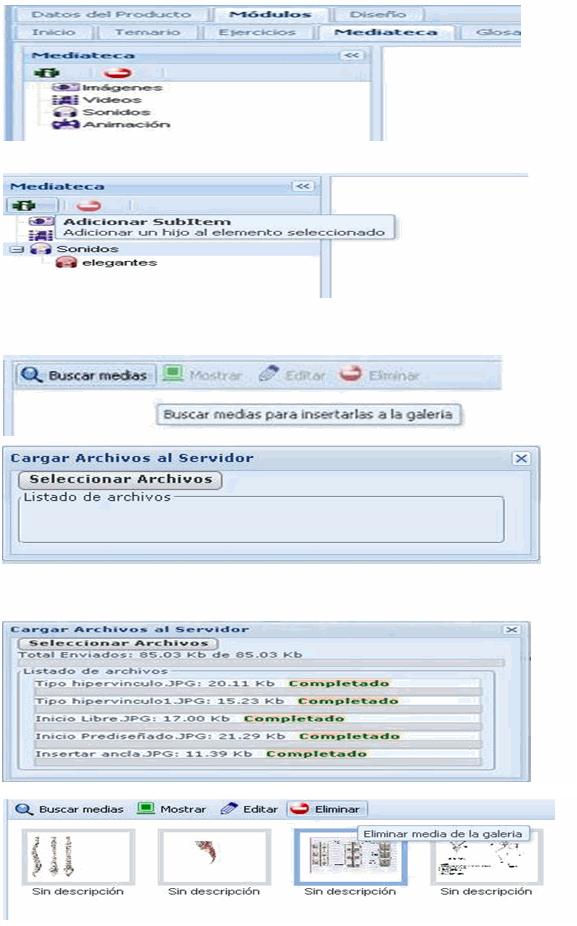
<body><![CDATA[<p>Si se desea eliminar uno o varios de los ejercicios ya creados se deben seleccionar e ir a la opci&oacute;n<strong> Eliminar. &nbsp;</strong>Aparece una ventana de <strong>Confirmaci&oacute;n</strong> preguntando si realmente se desea eliminar, en caso de que se vaya a realizar la acci&oacute;n se oprime el bot&oacute;n <strong>S&iacute;</strong>, en caso contrario hacer clic en el bot&oacute;n <strong>No.</strong></p>      <p><strong><u>M&oacute;dulo Mediateca (<a href="#img-6" id="r6" name="r6">Anexo 6</a>)</u></strong></p>      <p>Se muestran videos en formato flv, relacionados con cada tema.</p>      <p>En este m&oacute;dulo se podr&aacute;n montar medias al producto como im&aacute;genes, videos, sonidos y animaciones. Para acceder a este m&oacute;dulo se selecciona la pesta&ntilde;a <strong>Mediateca.</strong></p>      <p>En la parte derecha de la pantalla aparece la columna <strong>Mediateca</strong> donde se encuentran las diferentes galer&iacute;as que pueden ser montadas: <strong>Im&aacute;genes</strong>, <strong>Videos</strong>,<strong> Sonidos </strong>y<strong> Animaciones. </strong>Estas pueden ser organizadas a gusto del usuario colocando el puntero sobre ella y movi&eacute;ndola hasta la posici&oacute;n que se desee.</p>      <p>En cada una de estas galer&iacute;as se debe definir una estructura o conjunto de categor&iacute;as donde estar&aacute;n distribuidas las medias.</p>      <p>Para adicionarle categor&iacute;as a una galer&iacute;a se procede a seleccionar la que se desea y posteriormente se presiona el bot&oacute;n<strong> Adicionar Sub&iacute;tem.</strong><br /> <br /> Al seleccionar una de las categor&iacute;as dentro de una de las galer&iacute;as se muestra &nbsp;una vista con las medias y &nbsp;las opciones <strong>Buscar medias</strong>, <strong>Mostrar</strong>, <strong>Editar</strong> y <strong>Eliminar</strong>.</p>      <p><strong>Buscar medias</strong></p>      <p>Para insertar medias en la galer&iacute;a se elige la opci&oacute;n <strong>Buscar medias </strong>y se mostrar&aacute; una ventana nombrada <strong>Administrador de Archivos.</strong><br /> &nbsp;&nbsp;&nbsp;&nbsp;&nbsp;&nbsp;&nbsp;&nbsp;&nbsp;&nbsp;&nbsp;&nbsp;&nbsp;&nbsp;&nbsp;&nbsp;&nbsp;&nbsp;<br /> En esta se mostrar&aacute;n todas las medias antes cargadas en cualquier momento del montaje del producto, se pueden seleccionar de estas o cargando otras nuevas, donde deber&aacute; especificar la ubicaci&oacute;n.</p>      <p>Esta ventana cuenta con las opciones<strong> Cargar y Eliminar </strong>y el bot&oacute;n <strong>Insertar </strong>en la parte inferior<strong>, </strong>que al dar clic sobre &eacute;l adiciona el fichero o los ficheros elegidos en la categor&iacute;a seleccionada.</p>      ]]></body>
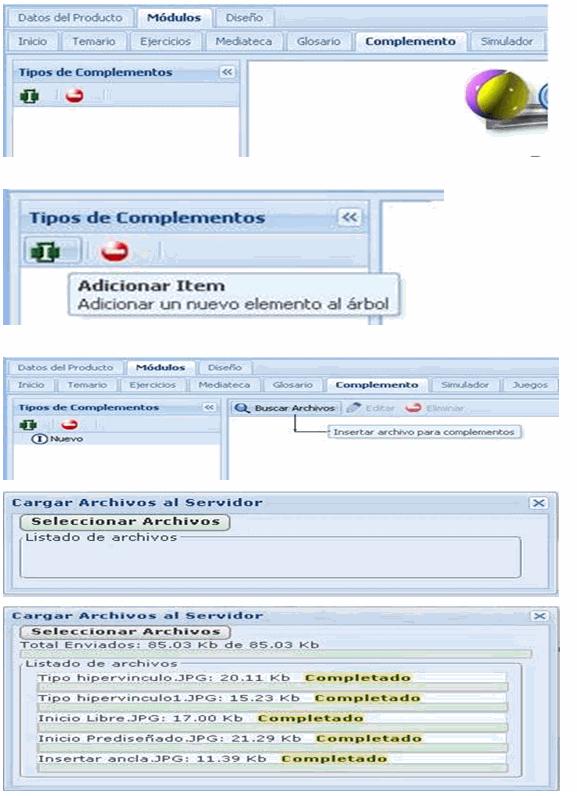
<body><![CDATA[<p>Al presionar la opci&oacute;n<strong> Cargar, </strong>aparece la ventana <strong>Cargar Archivos al Servidor, </strong>luego se debe dar clic en&nbsp; <strong>Seleccionar Archivos</strong> y se mostrar&aacute; la ventana <strong>Carga de Archivos </strong>con el objetivo de cargar las medias especificando la direcci&oacute;n f&iacute;sica en la PC.&nbsp;</p>      <p>Seleccionadas las medias a cargar se da clic en el bot&oacute;n <strong>Abrir </strong>y se mostrar&aacute;&nbsp; la siguiente ventana.</p>      <p>Al mostrar que todos los archivos a cargar han sido completados el usuario deber&aacute; cerrar la ventana.</p>      <p>Al presionar la opci&oacute;n<strong> Eliminar, </strong>aparece una ventana de <strong>Confirmaci&oacute;n</strong> que pregunta si desea eliminar, en caso de que se vaya a eliminar, elimina los ficheros seleccionados.</p>      <p>Una vez que se seleccionen las medias que se desean agregar a la categor&iacute;a seleccionada dentro de su galer&iacute;a, se presiona el bot&oacute;n <strong>Insertar</strong> y estas pasar&aacute;n a formar parte de la misma. Pueden ser insertadas una o varias medias a la vez.</p>      <p><strong>Eliminar</strong></p>      <p>Si se desea eliminar una o varias medias de la categor&iacute;a, se selecciona y se presiona el bot&oacute;n <strong>Eliminar, </strong>esta a&uacute;n quedar&aacute; en el repositorio. &nbsp;</p>      <p><strong><u>M&oacute;dulo Complemento (<a href="#img-7" id="r7" name="r7">Anexo 7</a>)</u></strong></p>      <p>Est&aacute;n desarrollados los contenidos de la asignatura en libros, documentos monogr&aacute;ficos en formato Word, PDF, y Power Point del paquete de Office 2007.</p>      <p>Para iniciar el trabajo en el <strong>M&oacute;dulo Complemento</strong> se da clic en la pesta&ntilde;a <strong>Complemento</strong>.</p>      ]]></body>
<body><![CDATA[<p>En la parte izquierda se muestra la ventana nombrada <strong>Tipos de Complementos</strong>.<br /> <br /> Para <strong>Adicionar &Iacute;tem (categor&iacute;a)</strong></p>      <p>Al hacer clic en el bot&oacute;n <strong>Adicionar</strong> <strong>&Iacute;tem</strong> se adicionan tantas categor&iacute;as como desee el usuario poni&eacute;ndole el nombre correspondiente.</p>      <p>Cuando seleccionamos una categor&iacute;a en la parte derecha aparece una ventana con las opciones <strong>Buscar Archivo, Editar</strong> y <strong>Eliminar.</strong></p>      <p><strong>Buscar Archivo</strong></p>      <p>Al hacer clic en la opci&oacute;n <strong>Buscar Archivo</strong> aparecer&aacute; la ventana nombrada <strong>Administrador de Archivos.</strong></p>      <p>En esta se mostrar&aacute;n todos los archivos cargados en cualquier momento del montaje del producto, se pueden seleccionar de estos o cargar nuevos, especificando la ubicaci&oacute;n.</p>      <p>Esta ventana cuenta con las opciones<strong> Cargar y Eliminar </strong>y el bot&oacute;n <strong>Insertar </strong>en la parte inferior<strong>, </strong>que al dar clic sobre &eacute;l adiciona el fichero o los ficheros elegidos en la categor&iacute;a seleccionada.</p>      <p>Al presionar la opci&oacute;n<strong> Cargar, </strong>aparece la ventana <strong>Cargar Archivos al Servidor, </strong>luego se debe dar clic en&nbsp; <strong>Seleccionar Archivos</strong> y se mostrar&aacute; la ventana <strong>Carga de Archivos </strong>con el objetivo de cargar las medias especificando la direcci&oacute;n f&iacute;sica en la PC.&nbsp;</p>      <p>Seleccionadas las medias a cargar se da clic en el bot&oacute;n <strong>Abrir </strong>y se mostrar&aacute;&nbsp; la siguiente ventana.</p>      <p>Al mostrar que todos los archivos a cargar han sido completados el usuario deber&aacute; cerrar la ventana.</p>      ]]></body>
<body><![CDATA[<p><strong>Editar</strong></p>      <p>Para editar un archivo se debe seleccionar el archivo haciendo clic sobre el mismo y luego hacer clic en la opci&oacute;n <strong>Editar</strong>. Aparecer&aacute; una ventana con el nombre del archivo y un cuadro de texto donde se escribir&aacute; la descripci&oacute;n del archivo. Debajo estar&aacute;n los botones <strong>Guardar</strong> y <strong>Cancelar </strong>que permitir&aacute;n aceptar o no los cambios realizados.</p>      <p><strong>Eliminar</strong></p>      <p>Si se desea eliminar uno o varios archivos de la categor&iacute;a, se seleccionan y se presiona el bot&oacute;n <strong>Eliminar</strong>, esta a&uacute;n quedar&aacute; en el repositorio. Aparece una ventana de <strong>Confirmaci&oacute;n</strong> preguntando si realmente se desea eliminar, en caso de que se vaya a realizar la acci&oacute;n se oprime el bot&oacute;n <strong>S&iacute;</strong>, en caso contrario hacer clic en el bot&oacute;n <strong>No.</strong></p>      <p><strong><u>M&oacute;dulo Cr&eacute;ditos (<a href="#img-8" id="r8" name="r8">Anexo 8</a>)</u></strong></p>      <p>Este m&oacute;dulo posibilitar&aacute; al desarrollador del producto que le ponga los cr&eacute;ditos que desee, mediante un editor de texto, pudiendo darle al mismo el formato que se desee.</p>      <p>Por ejemplo, puede incluir a los Guionistas, Especialistas en contenido, Montaje y programaci&oacute;n, Dise&ntilde;o y preparaci&oacute;n de las medias, Edici&oacute;n de videos, Control de la calidad, Direcci&oacute;n de producci&oacute;n y Direcci&oacute;n General.</p>      <p>En la parte inferior se encuentra el bot&oacute;n <strong>Salvar</strong> al dar clic sobre este bot&oacute;n se guardar&aacute; toda la informaci&oacute;n introducida.</p>      <p><strong><u>M&oacute;dulo Ayuda (<a href="#img-9" id="r9" name="r9">Anexo 9</a>)</u></strong></p>      <p>Este m&oacute;dulo posibilitar&aacute; al desarrollador del producto que le ponga la ayuda que desee, esta ayuda es llamada Ayuda Metodol&oacute;gica del producto. Esta ser&aacute; introducida mediante un editor de texto pudiendo darle el formato que se desee.<br /> <br /> En la parte inferior se encuentra el bot&oacute;n <strong>Salvar</strong> al dar clic sobre este bot&oacute;n se guardar&aacute; toda la informaci&oacute;n introducida.</p>      ]]></body>
<body><![CDATA[<p><strong><u>IM&Aacute;GENES DEL PRODUCTO. ASIGNATURA SALUD P&Uacute;BLICA</u></strong></p>      <p>    <p align="center"><img alt="" src="/img/revistas/ms/v13n2/f0107213.jpg" /></p></p>      
<p>La imagen anterior muestra el inicio de la multimedia de la asignatura de salud p&uacute;blica lo que est&aacute; identificado con el bot&oacute;n comenzar, presionando sobre &eacute;l se accede al logotipo del departamento.</p>      <p>    <p align="center"><img alt="" src="/img/revistas/ms/v13n2/f0207213.jpg" /></p></p>      
<p>La presentaci&oacute;n el logotipo muestra&nbsp; el nombre del departamento, la carrera, el a&ntilde;o de la carrera en que los estudiantes pueden acceder al software y los semestres validados para su utilizaci&oacute;n seg&uacute;n el programa de la asignatura para el a&ntilde;o en curso.</p>      <p>    <p align="center"><img alt="" src="/img/revistas/ms/v13n2/f0307213.jpg" /></p></p>      
<p>El temario recoge los objetivos instructivos de la asignatura salud p&uacute;blica, as&iacute; como los objetivos seg&uacute;n temas y FOD, los mismos se desglosan y muestran los contenidos.</p>      ]]></body>
<body><![CDATA[<p>    <p align="center"><img alt="" src="/img/revistas/ms/v13n2/f0407213.jpg" /></p></p>      
<p>En este m&oacute;dulo est&aacute;n disponibles los diferentes ejercicios por temas y tipos de ejercicios, tanto los estudiantes como profesores cuentan con una gu&iacute;a de evaluaci&oacute;n para la confecci&oacute;n del An&aacute;lisis de la Situaci&oacute;n de Salud. Existen intervalos asignados en el cual los estudiantes pueden autoevaluarse.</p>      <p>    <p align="center"><img alt="" src="/img/revistas/ms/v13n2/f0507213.jpg" /></p></p>      
<p>En el <strong>M&oacute;dulo</strong> de mediateca se accede por temas a videos instructivos, educativos y orientadores de los diferentes temas contenidos en el programa de la asignatura.</p>      <p>    <p align="center"><img alt="" src="/img/revistas/ms/v13n2/f0607213.jpg" /></p></p>      
<p>El <strong>M&oacute;dulo</strong> de complemento y &uacute;ltimo de la multimedia se muestra la posibilidad a estudiantes y profesores de literatura actualizada relacionada con la asignatura, cuenta con los programas de salud, las acciones de control de foco frente a las diferentes enfermedades transmisibles y otros documentos de consulta para la preparaci&oacute;n, de profesores y formaci&oacute;n de estudiantes del 5to a&ntilde;o de la carrera de Medicina.</p></font></P>
            <P>&nbsp;</P>
            ]]></body>
<body><![CDATA[<P>&nbsp;</P>
                <p><span style="font-size: small; font-family:Verdana, Arial, Helvetica, sans-serif;"><strong>CONSIDERACIONES FINALES</strong></font></p>
            <P><font face="Verdana, Arial, Helvetica, sans-serif" size="2">    <p>Al finalizar la multimedia se destaca la l&oacute;gica que se ha seguido. En primer lugar se plantearon los objetivos fundamentales de la asignatura que est&aacute;n presentes en el proceso docente-educativo, y en segundo lugar la integraci&oacute;n del proceso y su reflejo en la formaci&oacute;n de los educandos.</p>      <p>Esto permiti&oacute; precisar el objeto del trabajo. A partir del concepto de preparaci&oacute;n se fue describiendo c&oacute;mo un estudiante preparado logra una mejor asimilaci&oacute;n de una profesi&oacute;n; la formaci&oacute;n de sus capacidades, su pensamiento y la formaci&oacute;n de otros rasgos de la personalidad como son las convicciones, los sentimientos, la voluntad, etc.</p>      <p>Estos aspectos se concibieron en un mismo proceso pero a trav&eacute;s de tres dimensiones del mismo: lo instructivo, lo desarrollador y lo educativo, dimensiones estas que van a caracterizar todo el desarrollo del proceso de formaci&oacute;n de las nuevas generaciones.</p>      <p>En la docencia de nuestra profesi&oacute;n nos acercamos, desde los primeros cursos de la carrera, al individuo, la familia y la comunidad, por lo que el empleo de estos como medios de ense&ntilde;anza, conlleva una enorme responsabilidad del educador, que no solo est&aacute; desarrollando habilidades en sus educandos, sino tambi&eacute;n valores y cualidades de la personalidad para conformar un modo de actuaci&oacute;n acorde con lo que est&aacute; exigiendo la sociedad.</p>      <p>&nbsp;</p>      <p>---------------------------------------------------------------------------------</p>      <p><a href="#r1"><strong>ANEXO 1</strong></a></p>      ]]></body>
<body><![CDATA[<p>Exportar / Importar el producto</p>      <p><a id="img-1" name="img-1">    <p align="center"><img alt="" src="/img/revistas/ms/v13n2/f0107213.jpg" /></p></a></p>      
<p><a href="#r2"><strong>ANEXO 2</strong></a></p>      <p>M&oacute;dulo Temario. Adicionar &iacute;tem / Adicionar sub&iacute;tem / Eliminar &iacute;tem / Importar paginas / Editar contenido de temas</p>      <p><a id="img-2" name="img-2">    <p align="center"><img alt="" src="/img/revistas/ms/v13n2/f0207213.jpg" /></p></a></p>      
<p><a href="#r3"><strong>ANEXO 3</strong></a></p>      <p>Eliminar Hiperv&iacute;nculo</p>      <p><a id="img-3" name="img-3">    ]]></body>
<body><![CDATA[<p align="center"><img alt="" src="/img/revistas/ms/v13n2/f0307213.jpg" /></p></a></p>      
<p><a href="#r4"><strong>ANEXO 4</strong></a></p>      <p>&nbsp;Insertar Media</p>      <p><a id="img-4" name="img-4">    <p align="center"><img alt="" src="/img/revistas/ms/v13n2/f0407213.jpg" /></p></a></p>      
<p><a href="#r5"><strong>ANEXO 5</strong></a></p>      <p>Insertar Ejercicios</p>      <p><a id="img-5" name="img-5">    <p align="center"><img alt="" src="/img/revistas/ms/v13n2/f0507213.jpg" /></p></a></p>      
<p><a href="#r6"><strong>ANEXO 6</strong></a></p>      ]]></body>
<body><![CDATA[<p>M&oacute;dulo Mediateca</p>      <p><a id="img-6" name="img-6">    <p align="center"><img alt="" src="/img/revistas/ms/v13n2/f0607213.jpg" /></p></a></p>      
<p><a href="#r7"><strong>ANEXO 7</strong></a></p>      <p>&nbsp;Modulo Complemento</p>      <p><a id="img-7" name="img-7">    <p align="center"><img alt="" src="/img/revistas/ms/v13n2/f0707213.jpg" /></p></a></p>      
<p><a href="#r8"><strong>ANEXO 8</strong></a></p>      <p>M&oacute;dulo Cr&eacute;ditos</p>      <p><a id="img-8" name="img-8">    ]]></body>
<body><![CDATA[<p align="center"><img alt="" src="/img/revistas/ms/v13n2/f0807213.jpg" /></p></a></p>      
<p><a href="#r9"><strong>ANEXO 9</strong></a></p>      <p>M&oacute;dulo Ayuda</p>      <p><a id="img-9" name="img-9">    <p align="center"><img alt="" src="/img/revistas/ms/v13n2/f0907213.jpg" /></p></a></p></font></P>
            
<P>&nbsp;</P>
            <P>&nbsp;</P>
    
                      <P><font face="Verdana, Arial, Helvetica, sans-serif" size="3"><B>REFERENCIAS 
  BIBLIOGR&Aacute;FICAS</B></font><font face="Verdana, Arial, Helvetica, sans-serif" size="2"> 
  </font> </P>
      <P><font face="Verdana, Arial, Helvetica, sans-serif" size="2"> 1.                        L&#243;pez Fernández R, Vázquez Cedeño S, Benet Rodríguez M, Luna Álvarez D, Luna Álvarez E, Luna Álvarez W. Entornos virtuales de aprendizaje y educaci&#243;n a distancia. Fundamentaci&#243;n psicopedag&#243;gica en la educaci&#243;n superior. Medisur [revista en Internet]. 2014 [citado 1 Feb 2015];12(1):[aprox. 6p]. Disponible en: <a href="http://www.medisur.sld.cu/index.php/medisur/article/view/2748" target="_blank">http://www.medisur.sld.cu/index.php/medisur/article/view/2748</a></font></P>
       <P><font face="Verdana, Arial, Helvetica, sans-serif" size="2"> 2.                        Granados Romero J, L&#243;pez Fernández R, Avello Martínez R, Luna Álvarez D, Luna Álvarez E, Luna Álvarez W. Las tecnologías de la informaci&#243;n y las comunicaciones, las del aprendizaje y del conocimiento y las tecnologías para el empoderamiento y la participaci&#243;n como instrumentos de apoyo al docente de la universidad del siglo XXI. Medisur [revista en Internet]. 2014 [citado 1 Feb 2015];12(1):[aprox. 5p]. Disponible en: <a href="http://www.medisur.sld.cu/index.php/medisur/article/view/275" target="_blank">http://www.medisur.sld.cu/index.php/medisur/article/view/275</a></font></P>
       ]]></body>
<body><![CDATA[<P><font face="Verdana, Arial, Helvetica, sans-serif" size="2"> 3.                        Ruiz Piedra A, Fernández Sigler A, L&#243;pez Hormia JL, G&#243;mez Martínez F. Hiperentorno educativo para el aprendizaje de la protecci&#243;n eléctrica en equipos biomédicos. Educ Med Super [revista en Internet]. 2013 [citado 1 Feb 2015];27(1):[aprox. 7p]. Disponible en: <a href="http://scielo.sld.cu/scielo.php?script=sci_arttext&pid=S0864-21412013000100002&lng=es" target="_blank">http://scielo.sld.cu/scielo.php?script=sci_arttext&pid=S0864-21412013000100002&lng=es</a></font></P>
       <P><font face="Verdana, Arial, Helvetica, sans-serif" size="2"> 4.                        Vidal Ledo M, G&#243;mez Martínez F, Ruiz Piedra AM. Hiperentornos educativos. Educ Med Super [revista en Internet]. 2011 [citado 1 Feb 2015];25(1):[aprox. 8p]. Disponible en: <a href="http://scielo.sld.cu/scielo.php?script=sci_arttext&pid=S0864-21412011000100012&lng=es" target="_blank">http://scielo.sld.cu/scielo.php?script=sci_arttext&pid=S0864-21412011000100012&lng=es</a></font></P>
       <P><font face="Verdana, Arial, Helvetica, sans-serif" size="2"> 5.                        Vidal Ledo MJ, Alfonso Sánchez I, Zacca González G, Martínez Hernández G. Open educational resources. Educ Med Super [revista en Internet]. 2013 [citado 1 Feb 2015];27(3):[aprox. 13p]. Disponible en: <a href="http://scielo.sld.cu/scielo.php?script=sci_arttext&pid=S0864-21412013000300016&lng=es" target="_blank">http://scielo.sld.cu/scielo.php?script=sci_arttext&pid=S0864-21412013000300016&lng=es</a></font></P>
       <P><font face="Verdana, Arial, Helvetica, sans-serif" size="2"> 6.                        Vidal Ledo M, Rodríguez Díaz A. Multimedia educacional. Educ Med Super [revista en Internet]. 2010 [citado 1 Feb 2015];24(3):[aprox. 11p]. Disponible en: <a href="http://scielo.sld.cu/scielo.php?script=sci_arttext&pid=S0864-21412010000300013&lng=es" target="_blank">http://scielo.sld.cu/scielo.php?script=sci_arttext&pid=S0864-21412010000300013&lng=es</a></font></P>
       <P><font face="Verdana, Arial, Helvetica, sans-serif" size="2"> 7.                        Vidal Ledo M, G&#243;mez Martínez F, Ruiz Piedra AM. Software educativos. Educ Med Super [revista en Internet]. 2010 [citado 1 Feb 2015];24(1):[aprox. 13p]. Disponible en: <a href="http://scielo.sld.cu/scielo.php?script=sci_arttext&pid=S0864-21412010000100012&lng=es" target="_blank">http://scielo.sld.cu/scielo.php?script=sci_arttext&pid=S0864-21412010000100012&lng=es</a></font></P>
       <!-- ref --><P><font face="Verdana, Arial, Helvetica, sans-serif" size="2"> 8.            Leontiev AN. Actividad, conciencia y personalidad. La Habana: Editorial Pueblo y Educaci&#243;n; 1981</font><!-- ref --><P><font face="Verdana, Arial, Helvetica, sans-serif" size="2"> 9.                     Recomendaciones de la cumbre de Educaci&#243;n Médica. Edimburgo 1993. Rev Cubana Educ Med Super. 2000;14(3):270-83</font><P>&nbsp;</P>
    <P>&nbsp;</P>
    <P><font face="Verdana, Arial, Helvetica, sans-serif" size="2">Recibido: 22 de septiembre de 2014.    ]]></body>
<body><![CDATA[<BR>Aprobado: 09 de marzo de 2015. </font></P>
    <P>&nbsp;</P>
    <P>&nbsp; </P>
    <P><font face="Verdana, Arial, Helvetica, sans-serif" size="2"><I>Juan Rafael Zerquera Rodriguez</I>. Especialista de I Grado en Higiene y Epidemiología. Profesor Asistente. Universidad de Ciencias Médicas. Cienfuegos. Correo electr&oacute;nico: <U><FONT COLOR="#0000ff"><a href="mailto:salud5012@ucm.cfg.sld.cu">salud5012@ucm.cfg.sld.cu</a></FONT></U> 
  </font> </P>

     ]]></body><back>
<ref-list>
<ref id="B1">
<label>1</label><nlm-citation citation-type="journal">
<person-group person-group-type="author">
<name>
<surname><![CDATA[L&#243;pez Fernández]]></surname>
<given-names><![CDATA[R]]></given-names>
</name>
<name>
<surname><![CDATA[Vázquez Cedeño]]></surname>
<given-names><![CDATA[S]]></given-names>
</name>
<name>
<surname><![CDATA[Benet Rodríguez]]></surname>
<given-names><![CDATA[M]]></given-names>
</name>
<name>
<surname><![CDATA[Luna Álvarez]]></surname>
<given-names><![CDATA[D]]></given-names>
</name>
<name>
<surname><![CDATA[Luna Álvarez]]></surname>
<given-names><![CDATA[E]]></given-names>
</name>
<name>
<surname><![CDATA[Luna Álvarez]]></surname>
<given-names><![CDATA[W]]></given-names>
</name>
</person-group>
<article-title xml:lang="es"><![CDATA[Entornos virtuales de aprendizaje y educaci&#243;n a distancia: Fundamentaci&#243;n psicopedag&#243;gica en la educaci&#243;n superior]]></article-title>
<source><![CDATA[Medisur]]></source>
<year>2014</year>
<volume>12</volume>
<numero>1</numero>
<issue>1</issue>
</nlm-citation>
</ref>
<ref id="B2">
<label>2</label><nlm-citation citation-type="journal">
<person-group person-group-type="author">
<name>
<surname><![CDATA[Granados Romero]]></surname>
<given-names><![CDATA[J]]></given-names>
</name>
<name>
<surname><![CDATA[L&#243;pez Fernández]]></surname>
<given-names><![CDATA[R]]></given-names>
</name>
<name>
<surname><![CDATA[Avello Martínez]]></surname>
<given-names><![CDATA[R]]></given-names>
</name>
<name>
<surname><![CDATA[Luna Álvarez]]></surname>
<given-names><![CDATA[D]]></given-names>
</name>
<name>
<surname><![CDATA[Luna Álvarez]]></surname>
<given-names><![CDATA[E]]></given-names>
</name>
<name>
<surname><![CDATA[Luna Álvarez]]></surname>
<given-names><![CDATA[W]]></given-names>
</name>
</person-group>
<article-title xml:lang="es"><![CDATA[Las tecnologías de la informaci&#243;n y las comunicaciones, las del aprendizaje y del conocimiento y las tecnologías para el empoderamiento y la participaci&#243;n como instrumentos de apoyo al docente de la universidad del siglo XXI]]></article-title>
<source><![CDATA[Medisur]]></source>
<year>2014</year>
<volume>12</volume>
<numero>1</numero>
<issue>1</issue>
</nlm-citation>
</ref>
<ref id="B3">
<label>3</label><nlm-citation citation-type="journal">
<person-group person-group-type="author">
<name>
<surname><![CDATA[Ruiz Piedra]]></surname>
<given-names><![CDATA[A]]></given-names>
</name>
<name>
<surname><![CDATA[Fernández Sigler]]></surname>
<given-names><![CDATA[A]]></given-names>
</name>
<name>
<surname><![CDATA[L&#243;pez Hormia]]></surname>
<given-names><![CDATA[JL]]></given-names>
</name>
<name>
<surname><![CDATA[G&#243;mez Martínez]]></surname>
<given-names><![CDATA[F]]></given-names>
</name>
</person-group>
<article-title xml:lang="es"><![CDATA[Hiperentorno educativo para el aprendizaje de la protecci&#243;n eléctrica en equipos biomédicos]]></article-title>
<source><![CDATA[Educ Med Super]]></source>
<year>2013</year>
<volume>27</volume>
<numero>1</numero>
<issue>1</issue>
</nlm-citation>
</ref>
<ref id="B4">
<label>4</label><nlm-citation citation-type="journal">
<person-group person-group-type="author">
<name>
<surname><![CDATA[Vidal Ledo]]></surname>
<given-names><![CDATA[M]]></given-names>
</name>
<name>
<surname><![CDATA[G&#243;mez Martínez]]></surname>
<given-names><![CDATA[F]]></given-names>
</name>
<name>
<surname><![CDATA[Ruiz Piedra]]></surname>
<given-names><![CDATA[AM]]></given-names>
</name>
</person-group>
<article-title xml:lang="es"><![CDATA[Hiperentornos educativos]]></article-title>
<source><![CDATA[Educ Med Super]]></source>
<year>2011</year>
<volume>25</volume>
<numero>1</numero>
<issue>1</issue>
</nlm-citation>
</ref>
<ref id="B5">
<label>5</label><nlm-citation citation-type="journal">
<person-group person-group-type="author">
<name>
<surname><![CDATA[Vidal Ledo]]></surname>
<given-names><![CDATA[MJ]]></given-names>
</name>
<name>
<surname><![CDATA[Alfonso Sánchez]]></surname>
<given-names><![CDATA[I]]></given-names>
</name>
<name>
<surname><![CDATA[Zacca González]]></surname>
<given-names><![CDATA[G]]></given-names>
</name>
<name>
<surname><![CDATA[Martínez Hernández]]></surname>
<given-names><![CDATA[G]]></given-names>
</name>
</person-group>
<article-title xml:lang="en"><![CDATA[Open educational resources]]></article-title>
<source><![CDATA[Educ Med Super]]></source>
<year>2013</year>
<volume>27</volume>
<numero>3</numero>
<issue>3</issue>
</nlm-citation>
</ref>
<ref id="B6">
<label>6</label><nlm-citation citation-type="journal">
<person-group person-group-type="author">
<name>
<surname><![CDATA[Vidal Ledo]]></surname>
<given-names><![CDATA[M]]></given-names>
</name>
<name>
<surname><![CDATA[Rodríguez Díaz]]></surname>
<given-names><![CDATA[A]]></given-names>
</name>
</person-group>
<article-title xml:lang="es"><![CDATA[Multimedia educacional]]></article-title>
<source><![CDATA[Educ Med Super]]></source>
<year>2010</year>
<volume>24</volume>
<numero>3</numero>
<issue>3</issue>
</nlm-citation>
</ref>
<ref id="B7">
<label>7</label><nlm-citation citation-type="journal">
<person-group person-group-type="author">
<name>
<surname><![CDATA[Vidal Ledo]]></surname>
<given-names><![CDATA[M]]></given-names>
</name>
<name>
<surname><![CDATA[G&#243;mez Martínez]]></surname>
<given-names><![CDATA[F]]></given-names>
</name>
<name>
<surname><![CDATA[Ruiz Piedra]]></surname>
<given-names><![CDATA[AM]]></given-names>
</name>
</person-group>
<article-title xml:lang="es"><![CDATA[Software educativos]]></article-title>
<source><![CDATA[Educ Med Super]]></source>
<year>2010</year>
<volume>24</volume>
<numero>1</numero>
<issue>1</issue>
</nlm-citation>
</ref>
<ref id="B8">
<label>8</label><nlm-citation citation-type="book">
<person-group person-group-type="author">
<name>
<surname><![CDATA[Leontiev]]></surname>
<given-names><![CDATA[AN]]></given-names>
</name>
</person-group>
<source><![CDATA[Actividad, conciencia y personalidad]]></source>
<year>1981</year>
<publisher-loc><![CDATA[La Habana ]]></publisher-loc>
<publisher-name><![CDATA[Editorial Pueblo y Educaci&#243;n]]></publisher-name>
</nlm-citation>
</ref>
<ref id="B9">
<label>9</label><nlm-citation citation-type="journal">
<article-title xml:lang="es"><![CDATA[Recomendaciones de la cumbre de Educaci&#243;n Médica: Edimburgo 1993]]></article-title>
<source><![CDATA[Rev Cubana Educ Med Super]]></source>
<year>2000</year>
<volume>14</volume>
<numero>3</numero>
<issue>3</issue>
<page-range>270-83</page-range></nlm-citation>
</ref>
</ref-list>
</back>
</article>